tailwindcss学习笔记

使用Next的时候建议配合tailwindcss使用,看文档发现一些比较有意思的用法,记录一下。
为什么使用tailwindcss
- 不用取类名,这个真的很友好,我每天写类名都头疼。
- CSS文件比较小。因为都是预设好的类,所以生成的CSS文件比较小。
- 方便维护。css是全局的,容易造成污染。
那么为什么不直接使用内敛样式呢?官方文档是这么说的:
使用约束进行设计:这样UI风格一致更容易实现
响应式设计: 您无法在内联样式中使用媒体查询,但可以使用 Tailwind 的响应式实用程序轻松构建完全响应的界面。
悬停、聚焦和其他状态: 内联样式无法针对悬停或聚焦等状态,但 Tailwind 的状态变体可以轻松地使用实用程序类来设置这些状态的样式。
总之目前tailwindcss是前端开发的大势所趋了,尤其是海外项目。所以学习一下还是很有必要的,而且也不算难
当然这篇博文并不打算写h-2这样的基础应用,而是写写我之前不了解的一些知识点
1. 安装
参考官网:https://www.tailwindcss.cn/docs/installation
- 安装tailwindcss:
npm install -D tailwindcss
npx tailwindcss init
- 修改tailwind.config.js:
/** @type {import('tailwindcss').Config} */
module.exports = {
  content: ["./src/**/*.{html,js}"],
  theme: {
    extend: {},
  },
  plugins: [],
}
- 在全局样式中导入:
@tailwind base;
@tailwind components;
@tailwind utilities;
2. hover,focus等伪类的应用
Tailwind 几乎涵盖了您需要的一切修饰符,其中包括:
伪类,如:hover、:focus、:first-child和:required
伪元素,如::before、::after、::placeholder和::selection
媒体和功能查询,例如响应断点、主题色和prefers-reduced-motion
属性选择器,例如[dir="rtl"]和[open]
这些属性也可以堆叠,比如在暗模式下、在中等断点处、在悬停时更改背景颜色:
class="dark:md:hover:bg-fuchsia-600 ..."
3. 表单状态
可以用跟上面差不多的方法为表单的不同状态添加不同的样式,如disabled状态:disabled:text-slate-500
invalid状态:invalid:text-red-500
当然我还是觉得直接用组件比较好用,手写表单状态写出来真的很臃肿,比如官方示例:
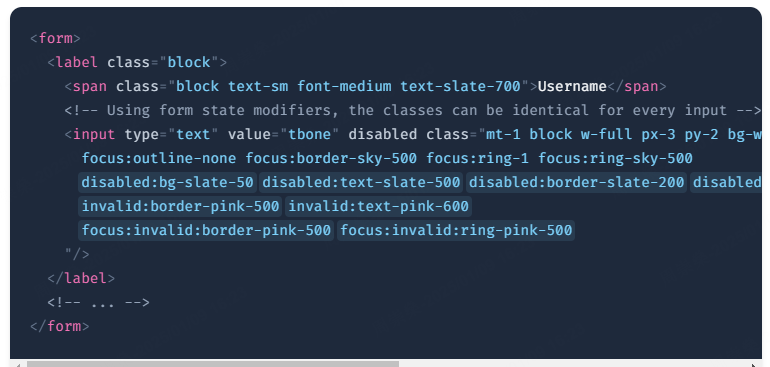
看着真的很无语😑
4.根据父状态进行样式设置(group- {modifier})
父元素加group,子元素用group-hover:stroke-white这种格式改变状态
官方示例:
<a href="#" class="group block max-w-xs mx-auto rounded-lg p-6 bg-white ring-1 ring-slate-900/5 shadow-lg space-y-3 hover:bg-sky-500 hover:ring-sky-500">
  <div class="flex items-center space-x-3">
    <svg class="h-6 w-6 stroke-sky-500 group-hover:stroke-white" fill="none" viewBox="0 0 24 24"><!-- ... --></svg>
    <h3 class="text-slate-900 group-hover:text-white text-sm font-semibold">New project</h3>
  </div>
  <p class="text-slate-500 group-hover:text-white text-sm">Create a new project from a variety of starting templates.</p>
</a>
如果有多层级,如fa1,fa2嵌套,子元素需要分辨哪个父元素触发的,可以给父元素命名:
<ul role="list">
  {#each people as person}
    <li class="group/item hover:bg-slate-100 ...">
      <img src="{person.imageUrl}" alt="" />
      <div>
        <a href="{person.url}">{person.name}</a>
        <p>{person.title}</p>
      </div>
      <a class="group/edit invisible hover:bg-slate-200 group-hover/item:visible ..." href="tel:{person.phone}">
        <span class="group-hover/edit:text-gray-700 ...">Call</span>
        <svg class="group-hover/edit:translate-x-0.5 group-hover/edit:text-slate-500 ...">
          <!-- ... -->
        </svg>
      </a>
    </li>
  {/each}
</ul>
li上命名item,a上命名edit,这样就可以区分是哪个父元素触发了。
TODO
还有个任意groups,但是没搞懂,选择器只能选出第一个,以后再学吧,反正也用不到。
官方文档: https://www.tailwindcss.cn/docs/hover-focus-and-other-states#arbitrary-groups
5.根据兄弟状态进行样式设置(peer- {modifier})
很明显跟上面的父状态用法类似,peer标记,peer-状态使用。
<form>
  <label class="block">
    <span class="block text-sm font-medium text-slate-700">Email</span>
    <input type="email" class="peer ..."/>
    <p class="mt-2 invisible peer-invalid:visible text-pink-600 text-sm">
      Please provide a valid email address.
    </p>
  </label>
</form>
要特别注意的是,要先声明再使用,即下面的使用方法是错误的:
<label>
  <span class="peer-invalid:text-red-500 ...">Email</span>
  <input type="email" class="peer ..."/>
</label>
同辈的区分当然也是差不多的用法:
命名:peer/draft
使用: peer-checked/draft:text-sky-500
TODO
任意选择还是没搞懂😡
6. 可以在父元素上直接设置子元素的样式(*- {modifier} )
<div>
   <ul class="*:rounded-full *:border *:border-sky-100 *:bg-sky-50 *:px-2 *:py-0.5 dark:text-sky-300 dark:*:border-sky-500/15 dark:*:bg-sky-500/10">
    <li>Sales</li>
    <li>Marketing</li>
    <li>SEO</li>
  </ul>
</div>
但是这样子元素本身就无法改变自己的样式:
<li class="bg-red-500">Sales</li>不会生效
7. 根据后代设置样式(has- {modifier} )
使用has-[:伪类]:样式这样的格式,比如:
<label class="has-[:checked]:bg-indigo-50 has-[:checked]:text-indigo-900 has-[:checked]:ring-indigo-200 ..">
  <svg fill="currentColor">
    <!-- ... -->
  </svg>
  Google Pay
  <input type="radio" class="checked:border-indigo-500 ..." />
</label>
可以和group、peer一起使用,分别用来选择父元素的后代、同辈的后代。
group-has-[a]:block
peer-has-[:checked]:hidden
8. 响应式设计——媒体查询
使用响应式设计时,首先在head中引入viewport meta tag:<meta name="viewport" content="width=device-width, initial-scale=1.0">
然后可以根据窗口的宽度写不同的样式:<img class="w-16 md:w-32 lg:w-48" src="...">
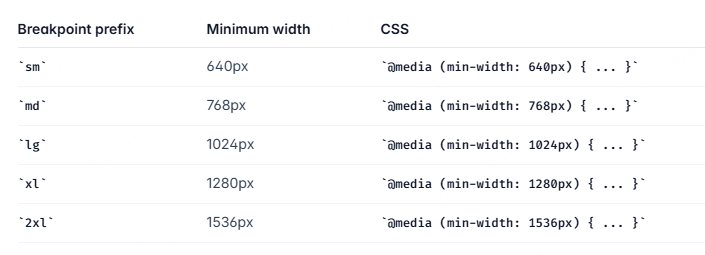
如果上面的断点不够用,可以在tailwind.config.js自定义:
/** @type {import('tailwindcss').Config} */
module.exports = {
  theme: {
    screens: {
      'tablet': '640px',
      // => @media (min-width: 640px) { ... }

      'laptop': '1024px',
      // => @media (min-width: 1024px) { ... }

      'desktop': '1280px',
      // => @media (min-width: 1280px) { ... }
    },
  }
}
如果一个断点数值只需要使用一次,可以直接这样:
<div class="min-[320px]:text-center max-[600px]:bg-sky-300">
  <!-- ... -->
</div>
9. 主题色——暗黑模式
加一个dark前缀就行:bg-white dark:bg-slate-800
具体如何在项目中开启暗色模式,参考官网: https://www.tailwindcss.cn/docs/dark-mode
10. 关于重复使用样式
如果有需要重复使用的样式,比如一个list样式,官方建议是可以使用map,或者封装组件。
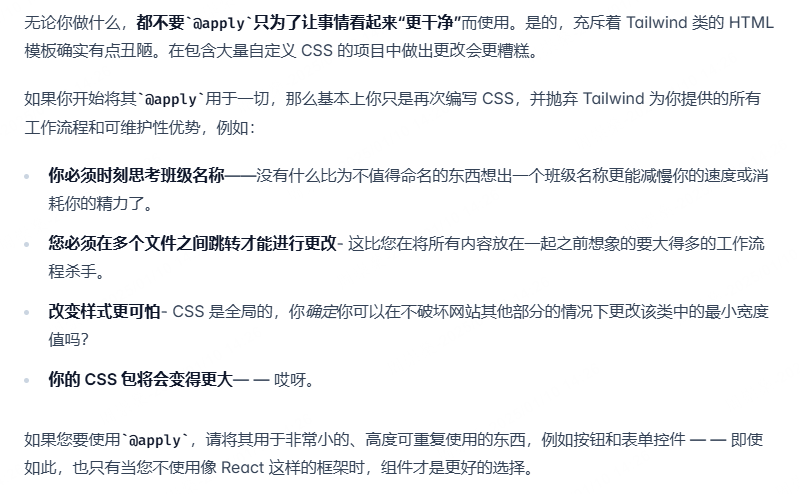
如果是高度可复用,并且比较简短的样式,比如button,可以使用@apply提取,方法如下:
html:
<button class="btn-primary">
  Save changes
</button>

css:
@tailwind base;
@tailwind components;
@tailwind utilities;

@layer components {
  .btn-primary {
    @apply py-2 px-5 bg-violet-500 text-white font-semibold rounded-full shadow-md hover:bg-violet-700 focus:outline-none focus:ring focus:ring-violet-400 focus:ring-opacity-75;
  }
}
这个谨慎使用,官方不太建议这样写
11.使用任意值
预设的类名有h-2,h-4这样的,如果想要一个介于这两者之间的值,可以使用任意值:
<div class="top-[117px]">
  <!-- ... -->
</div>
[]里可以写各种东西,函数、变量名、具体值都行。
如果任意值包含空格,用下划线代替:class="grid grid-cols-[1fr_500px_2fr]"