Docusaurus搭建博客

参考
Docusaurus 官方文档:https://docusaurus.io/zh-CN/docs
大佬的笔记:https://kuizuo.cn/docs/docusaurus-guides
fork 大佬的项目:https://github.com/ppnnssy/blog
搭建过程
1.创建初始模版
npx create-docusaurus@latest websiteName classic
2.配置文件
docusaurus.config.ts
sidebar.js
具体配置参考官方文档吧
3. 引入 Scss
因为后续打算使用 module.css 写样式,所以引入了 Scss 参考:https://docusaurus.io/zh-CN/docs/next/styling-layout#sassscss
1.下载 scss 插件:
npm install --save docusaurus-plugin-sass sass
2.在 docusaurus.config.js 文件中包含这个插件,并把 @docusaurus/preset-classic 的 customCss 属性设置成你的 Sass/SCSS 文件:
export default {
  // ...
  plugins: ['docusaurus-plugin-sass'],
  // ...
  presets: [
    [
      '@docusaurus/preset-classic',
      {
        // ...
        theme: {
          customCss: ['./src/css/custom.scss'],
        },
        // ...
      },
    ],
  ],
};
然后就可以正常使用 sass 了。 可以把 src/css/custom.css 改成 scss 文件
举例如下 Test.jsx:
import React from "react";
import styles from "./Test.module.scss";

function Test() {
  return (
    <div className={styles.son}>
      <div className={styles.son2}></div>
    </div>
  );
}

export default Test;
Test.module.scss:
.son {
  width: 100px;
  height: 100px;
  background-color: rebeccapurple;
  .son2 {
    width: 50px;
    height: 50px;
    background-color: red;
  }
}
呈现效果:

4. 引入 Tailwind CSS
因为后续主页是用 AI 生成的,需要用到 Tailwind,所以先引入一下,过程参考了: https://cloud.tencent.com/developer/article/2357237
1.安装
npm install tailwindcss postcss autoprefixer
2.在项目根目录创建一个 tailwind.config.js 文件并进行配置:
// tailwind.config.js
module.exports = {
  content: [
    "./src/**/*.{js,ts,jsx,tsx}",
    "./public/index.html",
  ],
  theme: {},
  plugins: [],
};
3.在项目根目录创建一个 postcss.config.js 文件:
// postcss.config.js
module.exports = {
  plugins: {
    tailwindcss: {},
    autoprefixer: {},
  },
};
4.在样式中导入 Tailwind CSS 打开 src/custom.scss,添加内容
@import "tailwindcss/base";
@import "tailwindcss/components";
@import "tailwindcss/utilities";
然后就可以正常使用 Tailwind 类了
5.引入阿里巴巴矢量图标
下载图标过程就不说了
下载好,新建 src/asset 文件夹,把图标文件放进去
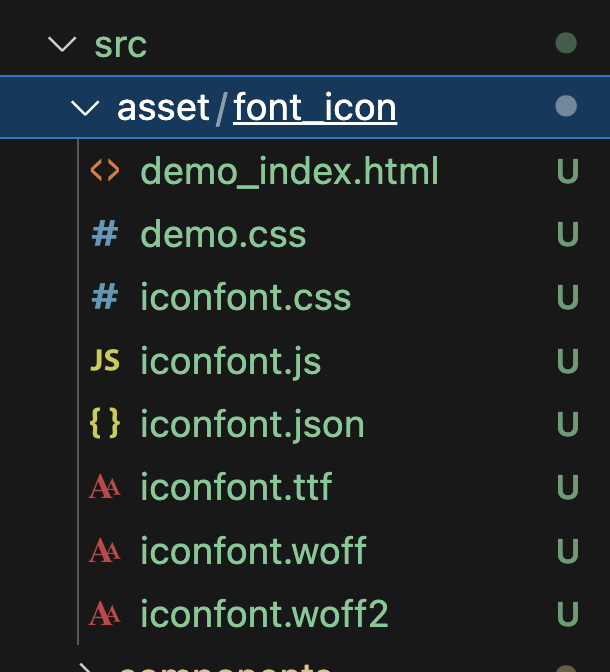
导入图标 css 文件:
import "../asset/font_icon/iconfont.css";
使用图标
<span className="iconfont icon-icon_zuoyoujiantou icon"></span>
icon 类是自己定义的,可以在这里面控制 span 的样式和图标的大小
6.导入静态资源文件(图片和 svg)
普通的这样的行不通,需要用 Docusaurus 自己固定的导入方法,记录如下:
1.导入普通图片: 导入
import lygithub from "@site/static/img/lygithub.jpeg";
或者可以在静态资源目录中建立 index.js 文件,统一导出图片
import lygithub from "./lygithub.jpeg";
export { lygithub };
使用的时候方便导入
import { lygithub } from "../../static/img/index";
使用:
<img src={lygithub} alt="" />
2.使用 svg 比较特殊,所有导入的 svg 都会自动变成组件 导入:
import MbgPic from "@site/static/img/mbgPic.svg";
此时 MbgPic 就是个组件,直接当组件使用就可以:
   <MbgPic
    width="600"
    style={{
      aspectRatio: "600/338",
      objectFit: "cover",
    }}
    className="object-cover"
    height="338"
   ></MbgPic>
docs 和 blog 的开头写法
先说 blog。首先有个 authors.yml 文件,文件中保存了作者信息。这里先添加上我自己
ppnnssy:
name: ppnnssy
title: Nobody
url: https://github.com/ppnnssy
image_url: https://github.com/ppnnssy.png
然后写博客的时候,.md 文件开头是这样的
---

slug: Docusaurus
title: Docusaurus 搭建博客
authors: [ppnnssy]
tags: [Docusaurus, 静态网站, blog]

---
下面解释四个的含义:
slug:本博客的 id,也就是本博客页面的路由。例如本博客路由如下

title:博客标题,会显示在侧边导航栏
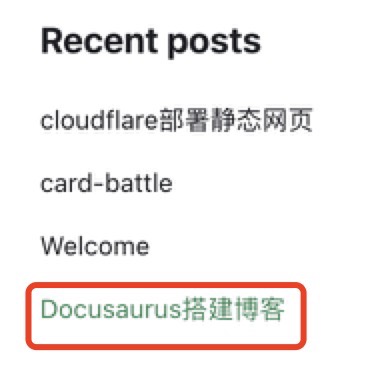
authors:就是作者了,作者具体信息在 authors.yml 中
tags:本文章的标签,会显示在 blog 页的最下方

然后是 docs
docs 文件夹列表一般是这个样子:
.
├── intro.md
├── tutorial-basics
│ ├── _category_.json
│ ├── congratulations.md
│ ├── create-a-blog-post.md
│ ├── create-a-document.md
│ ├── create-a-page.md
│ ├── deploy-your-site.md
│ └── markdown-features.mdx
└── tutorial-extras
├── _category_.json
├── img
│ ├── docsVersionDropdown.png
│ └── localeDropdown.png
├── manage-docs-versions.md
└── translate-your-site.md
显示到页面上,文件夹和文件夹对应侧边导航栏
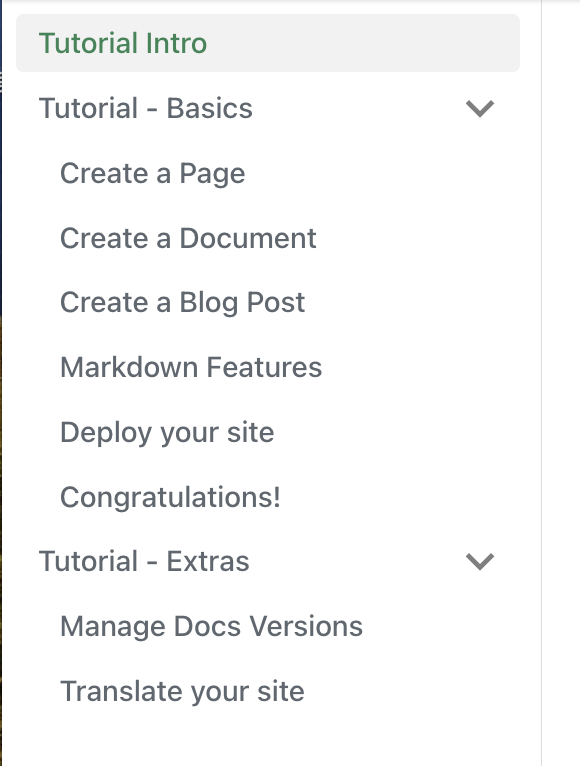
文件夹的顺序可以通过内部的 _category_.json 文件调整
{
"label": "Tutorial - Basics",
"position": 2,
"link": {
"type": "generated-index",
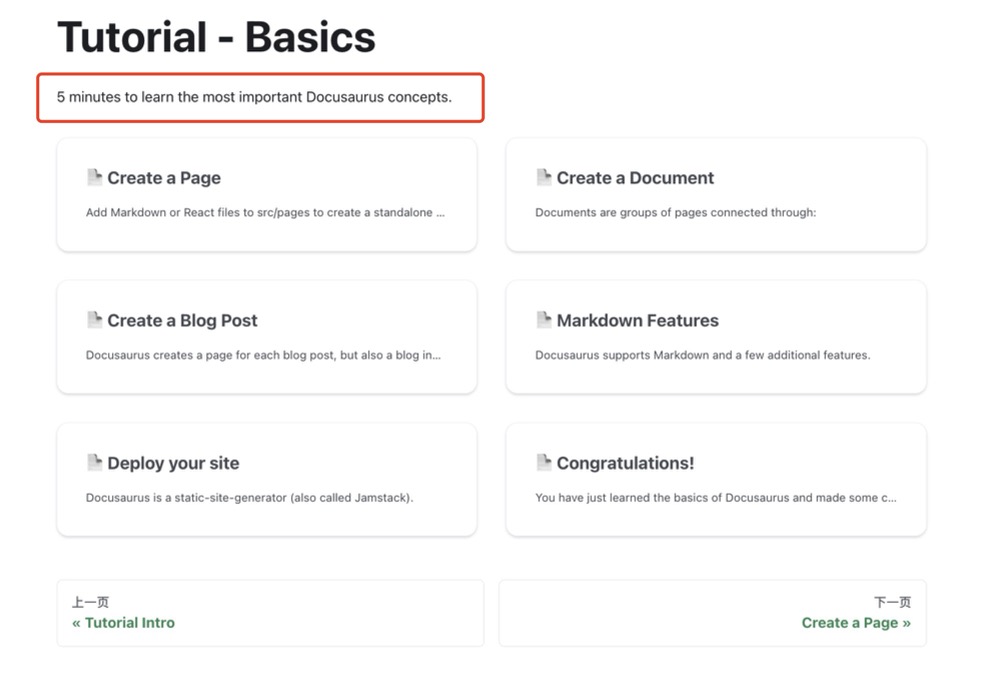
"description": "5 minutes to learn the most important Docusaurus concepts."
}
}
label:侧边栏上显示的文件夹名
position:文件夹在总列表中的顺序
description:点击文件夹显示的页面上的描述
文件夹内部的.md 文档同样在文件上使用 position 表示文档顺序
---

## sidebar_position: 6

---